为什么需要配置管理
最近使用 Codex 做代码任务时,我越来越明显地感觉到,AI 编程工具本身已经不是唯一问题,真正容易乱的是账号、模型、API、MCP 和本地配置。
比如一台电脑上可能同时有个人 ChatGPT 账号、公司授权账号、测试账号;有时候想用官方 Codex 登录状态,有时候又想切到第三方 OpenAI 兼容 API;再加上 ~/.codex/auth.json、~/.codex/config.toml、MCP 配置和项目里的 AGENTS.md,时间一长就很容易不知道当前 Codex 到底在用哪个账号、哪个模型、哪个接口。
cc-switch 要解决的就是这个问题。它不是模型,也不是 Codex 的替代品,而是一个 AI 编程工具的配置管理面板。我的理解是:Codex 负责干活,cc-switch 负责把账号、供应商、模型和路由管理清楚。
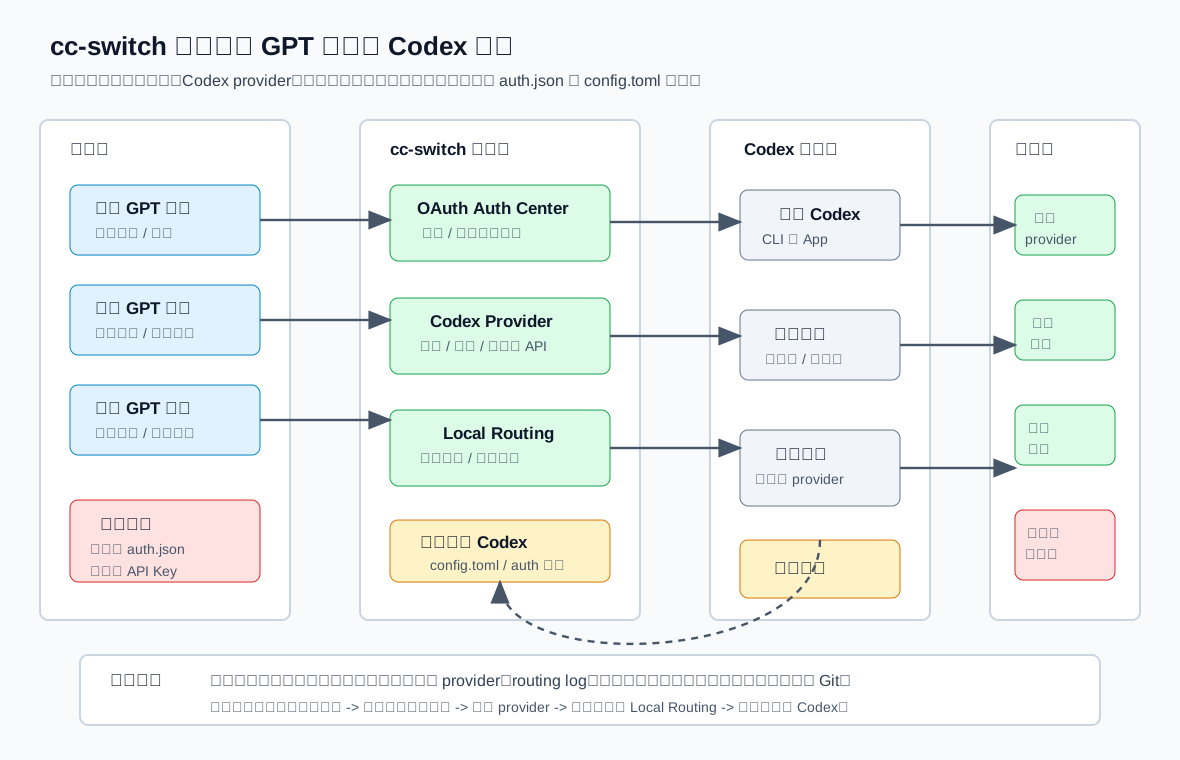
适用场景与合规边界
先说结论:cc-switch 适合管理多套 AI 编程配置,但不要把它理解成“无限切账号绕过限制”的工具。
我觉得它最适合三类场景。
第一类,是个人账号和公司账号分开。比如个人项目用自己的 ChatGPT / Codex 账号,公司项目用公司授权账号,避免上下文、账单和权限混在一起。
第二类,是官方登录和第三方 API 分开。Codex App 或 Codex CLI 可能需要官方登录状态,但实际模型请求可以根据任务切到不同 provider,比如 OpenAI 官方、OpenAI 兼容网关、团队内部代理或其他模型服务。
第三类,是不同任务使用不同模型。轻量任务用便宜模型,复杂重构用更强模型,长上下文分析用支持更大上下文的 provider。
这里要注意一个边界:多个账号必须是你自己合法拥有或团队授权使用的账号,不要把多账号当成规避平台限额的手段。auth.json、API Key、refresh token 都属于敏感凭证,不要截图、不要提交到 Git、不要发给别人。
先理解 Codex 的两个关键配置
Codex 本地一般会涉及两个重要文件:
1 | ~/.codex/auth.json |
auth.json 更像登录态,保存官方 ChatGPT / Codex OAuth 登录缓存。它很敏感,不应该手工复制、上传或分享。
config.toml 是 Codex 的运行配置文件,可包含模型、模型供应商、接口地址和相关选项。认证信息如何保存取决于登录方式、Codex 版本以及 CC Switch 的配置模式,不应把某一种文件布局当成长期稳定的公开接口。
CC Switch 在管理 Codex 时,主要价值是减少手工修改配置文件的次数。尤其是在切换不同 provider 时,它会按当前版本支持的方式更新 Codex 配置。操作前仍应备份配置,并在升级后核对 CC Switch 的发布说明。
如果你不了解这两个文件,就很容易出现一个错觉:Codex 界面显示的是 A 账号,所以请求一定走 A 账号。实际不一定。官方登录状态、模型请求路由、账单来源可能是三件事,需要分别确认。
安装与变更前准备
Windows 上可以直接去 GitHub Releases 下载 .msi 安装包,或者使用 portable zip。
macOS 可以使用 Homebrew:
1 | brew tap farion1231/ccswitch |
Linux 可以下载 .deb 或 AppImage。服务器上如果没有桌面环境,也可以使用 Web 版本,默认端口是 17666。
安装后,先不要急着添加一堆账号。建议先做三件事:
1 | 1. 确认 Codex CLI 或 Codex App 可以正常启动; |
备份可以这样做:
1 | cp -r ~/.codex ~/.codex.backup.$(date +%Y%m%d) |
Windows PowerShell 可以用:
1 | Copy-Item "$env:USERPROFILE\.codex" "$env:USERPROFILE\.codex.backup.20260705" -Recurse |
方式一:保留官方登录并切换Provider
这是需要同时保留官方登录能力和第三方 provider 时的一种用法。官方认证保留在当前 CC Switch 版本中是可选设置,默认值和写入方式可能随版本变化,应以当前发布说明为准。
第一步,在 cc-switch 的 Codex 面板里选择 OpenAI Official。如果没有,就从 preset 里添加一个。
第二步,启动 Codex,完成一次官方 ChatGPT / Codex 登录。登录后,Codex 会把登录缓存写到 ~/.codex/auth.json。
第三步,回到 cc-switch,打开:
1 | Settings -> General -> Codex App Enhancements |
打开类似这样的选项:
1 | Keep official login when switching third-party providers |
这个开关的意思是:切换第三方 provider 时,尽量保留官方登录缓存,不要反复覆盖 auth.json。这样 Codex 仍然能识别官方账号,而模型请求可以走当前选中的 provider。
第四步,在 Codex 面板里新增 provider。比如你可以添加一个 OpenAI 兼容 API、团队代理网关,或者其他支持 Responses API / Chat Completions 的模型服务。
第五步,切换 provider 后重启 Codex。这个动作很重要,因为 Codex 通常在启动时读取 config.toml 和模型列表。你切换 provider 后不重启,可能还在用旧配置。
验证时不要只看 Codex 显示的账号。应该同时看三处:
1 | 1. cc-switch 当前启用的 Codex provider; |
如果 Codex 仍显示官方账号,但 provider 后台出现调用记录,这是正常的:官方账号负责登录态,实际模型请求走当前 provider。
方式二:通过OAuth Auth Center隔离授权账号
CC Switch 的 OAuth Auth Center 可以管理多个经过本人或组织授权的 ChatGPT / Codex OAuth 账号。该能力仍带有版本和合规风险,适合做身份、权限和账单隔离,不应被用于共享凭证或规避平台限制。
需要区分两件事:在 Codex 中切换本人获授权的登录身份,与把 Codex OAuth 服务反向代理给其他工具并不是同一种操作。后者可能受到 OpenAI 与上游服务条款限制。启用任何 OAuth reverse proxy 或第三方转发功能前,应阅读当前版本的风险提示和相关服务条款;公司环境还需要经过安全与合规审批。
大致步骤是:
1 | 1. 打开 Settings -> OAuth Auth Center; |
这里要特别小心:不要导出 token,也不要手工复制 refresh token。一个更好的习惯是只让 cc-switch 自己维护 OAuth 状态。账号过期就重新登录,不要把凭证文件拿来传来传去。
如果是多人共用一台开发机,更建议每个人使用自己的系统用户,或者至少明确命名 provider:
1 | codex-personal-gpt |
名字要能看出用途,不要只叫 account1、account2。半年后再看,自己也会忘。
方式三:协议不兼容时使用Local Routing
部分第三方 provider 只提供 Chat Completions 兼容协议,而 Codex 使用的工具调用和流式事件更接近 Responses API。直接修改接口地址可能出现模型目录、流式响应或工具调用不兼容,此时可评估使用 CC Switch Local Routing 做协议转换。
不同版本的菜单名称可能变化,当前版本可从 Routing 相关设置进入:
1 | Settings -> Routing -> Local Routing |
打开主开关后,默认本地服务一般是:
1 | 127.0.0.1:15721 |
然后只勾选 Codex 的 routing takeover。这样 Codex 请求会先到本地 cc-switch 路由,再由 cc-switch 转发给真正的 provider。
这个模式有两个好处。
第一,真实 API Key 不一定直接暴露在 Codex 当前配置里,可以由 cc-switch 的 provider 配置管理。
第二,可以处理协议不完全一致的问题,比如把 Codex 的请求转换成上游 provider 能接受的格式。
但本地路由也会多一层故障点。如果 Codex 返回 404、模型不存在、流式响应异常,要优先检查:
1 | 1. provider 是否需要 Local Routing; |
本地路由位于代码、提示词和模型服务之间,也扩大了敏感数据的处理边界。使用前应确认日志是否记录请求正文、凭证如何存储、上游是否保留数据,以及团队代码是否允许发送给该 provider。
日常使用与审计流程
我会把日常流程固定成这样:
1 | 开始任务前: |
这个流程看上去啰嗦,但能避免很多麻烦。AI 工具越自动化,越需要把“当前是谁在用、用哪个模型、请求去哪儿了”这件事弄清楚。
常见故障与安全风险
第一个坑,是把多账号当成额度池。这个风险很高,也不稳定。账号切换应该服务于权限隔离、账单隔离和项目隔离,而不是绕限制。
第二个坑,是手动复制 auth.json。这个文件里可能包含敏感登录缓存,复制来复制去很容易泄露,也容易因为凭证轮换导致失效。
第三个坑,是切换 provider 后不重启 Codex。很多配置是在启动时加载的,特别是模型列表和 config.toml。
第四个坑,是只看 Codex 界面上的账号显示。实际请求走哪里,要看 cc-switch 当前 provider、routing log 和 provider 侧账单记录。
第五个坑,是 provider 名字乱。建议用用途命名,比如 personal-openai-official、company-openai-gateway、test-codex-oauth。
总结
cc-switch 对 Codex 最大的价值,不是“多一个工具”,而是让账号、模型、路由和配置变得可控。
如果只是偶尔用 Codex,一个官方登录就够了。但如果你同时维护个人项目、公司项目、测试环境,还要在官方账号和不同 provider 之间切换,那么 cc-switch 可以明显降低配置混乱。
我的建议是:先从一个官方账号加一个 provider 开始,跑通登录、切换、重启、验证这条链路;等流程稳定后,再添加第二个 GPT 账号。不要一开始就把所有账号和模型都塞进去,越复杂越容易排查困难。
真正好用的 AI 编程环境,不是账号越多越好,而是每一次启动 Codex 前,都清楚当前账号是谁、请求会去哪、出了问题该看哪里。