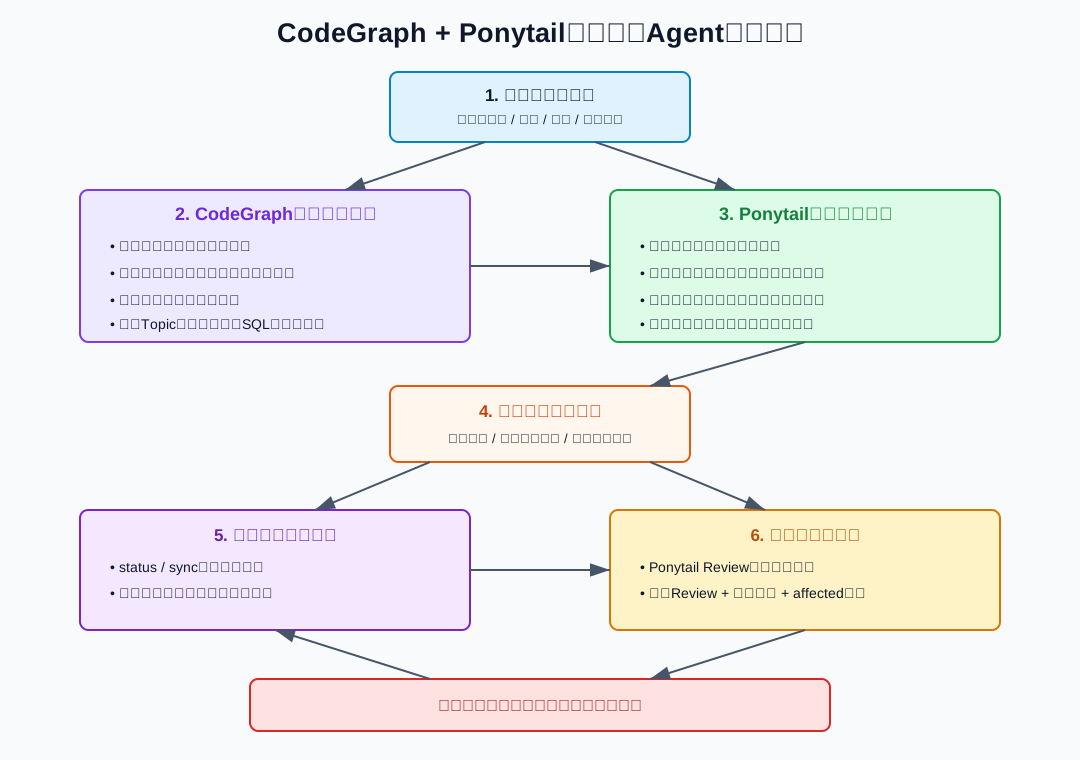
为什么要把 Spring 项目升级成 MCP 服务
最近在使用 Codex 维护 Java 项目时,我发现一个很明显的限制:Codex 可以读取当前代码仓库,但它并不知道测试环境里的实时库存、采购订单状态、供应商履约数据,也不能直接复用公司系统已经实现的查询和操作能力。
最简单的处理方式,是人工把数据复制到对话里。但数据很快会过期,复制过程还容易遗漏字段。另一种方式,是临时给 Codex 数据库账号或让它调用内部 REST API,这会把表结构、鉴权、接口拼装和业务规则都暴露给客户端,风险也很难控制。
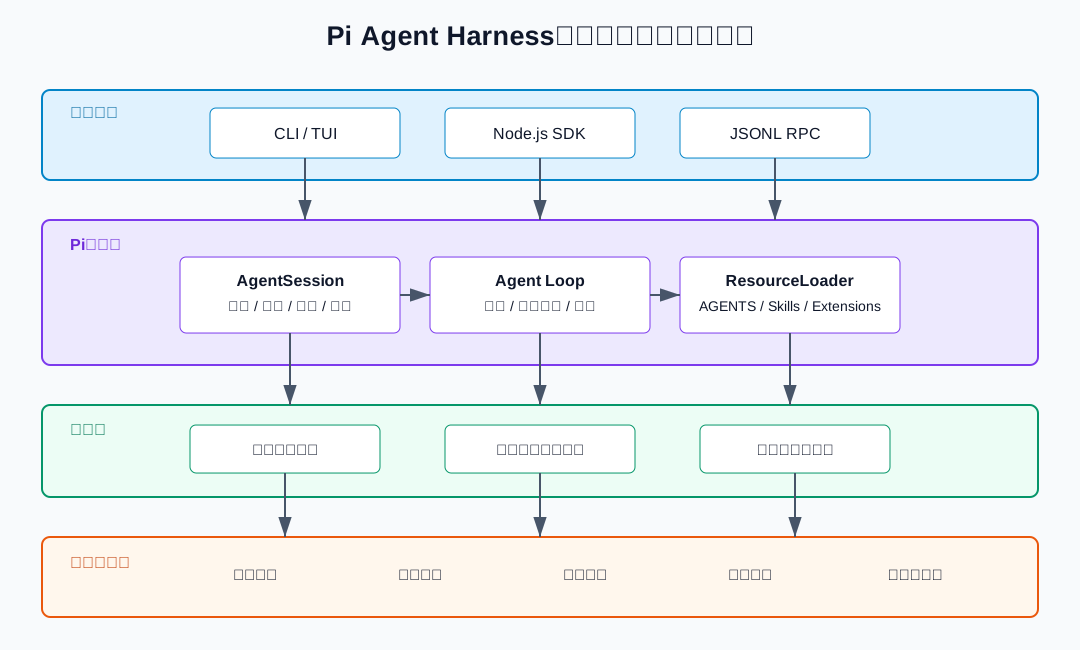
MCP(Model Context Protocol)提供了一个更合适的边界:Spring 项目继续负责业务规则、事务、权限和数据访问,只把少量经过设计的能力暴露成 MCP tools;Codex 负责理解任务、选择工具、填写参数,并把结果用于代码分析、故障排查或业务验证。
本文用供应链系统做示例,把一个已有的 Spring Boot 项目升级为 Codex 可以调用的 MCP 服务。最终提供两个工具:
query_inventory_snapshot:查询某个仓库中 SKU 的库存快照,只读。create_replenishment_draft:创建补货草稿,不自动审批、不自动下单。
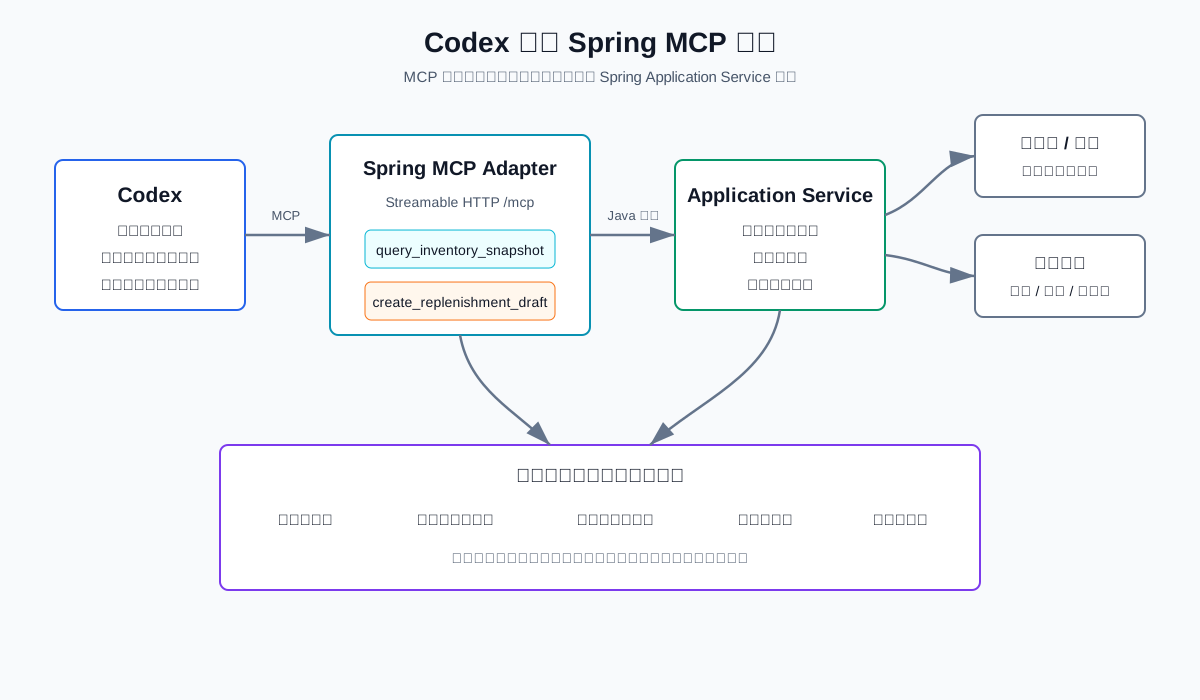
这次升级最重要的原则是:MCP 层只是适配器,不重新实现业务。Controller、定时任务和 MCP tool 都应该调用同一套 Application Service,库存口径、权限规则和事务边界仍然只有一份。
先选传输方式:为什么使用 Streamable HTTP
Codex 当前可以连接两类 MCP 服务:
- STDIO:Codex 通过命令启动本地进程,并使用标准输入输出通信,适合只在开发机运行的工具。
- Streamable HTTP:MCP 服务作为独立应用运行,Codex 通过 URL 连接,适合已有 Spring Web 项目、团队共享服务和远程部署。
本文升级的是已经运行在服务器上的 Spring Boot 项目,因此选择 Streamable HTTP。它不会要求 Codex 启动 Java 进程,也便于复用 Spring Security、Actuator、日志、限流和现有发布体系。
不要再把旧的 HTTP+SSE 教程当成默认方案。Spring AI 当前文档把 Streamable HTTP 作为新的 HTTP 传输方式,Spring MVC 和 WebFlux 都有对应 starter。普通 Servlet 项目使用 WebMVC;项目本身已经是响应式链路时再选择 WebFlux。
第一步:确认版本兼容关系
示例采用下面的基线:
| 组件 | 示例版本 | 说明 |
|---|---|---|
| Java | 21 | 适合作为当前项目基线,示例会使用 record |
| Spring Boot | 4.x | Spring AI 2.0.x 支持 Spring Boot 4.0.x 和 4.1.x |
| Spring AI | 2.0.0 | 使用当前正式版 BOM 管理依赖 |
| 传输方式 | Streamable HTTP | Codex 通过 /mcp URL 连接 |
如果现有项目还是 Spring Boot 3.x,不要为了增加一个 MCP tool 就直接把整个项目升级到 Boot 4。更稳的做法是先查看对应 Spring AI 1.1.x 文档,选择与现有 Boot 版本兼容的发布线;如果项目本来就计划升级 Boot 4,再把 Jakarta、Jackson 3、Spring Framework 7 等迁移内容作为独立任务完成。
可以先运行下面的命令确认项目当前版本:
1 | java -version |
版本没有对齐时,常见结果不是启动失败,而是运行到工具扫描或 JSON 序列化时才出现 ClassNotFoundException、NoSuchMethodError。因此先确定版本矩阵,再写业务代码。
第二步:增加 Spring AI MCP 依赖
项目已经使用 Spring Boot parent 的情况下,可以在 pom.xml 中导入 Spring AI BOM,再添加 WebMVC MCP Server starter:
1 | <dependencyManagement> |
BOM 的作用是统一 Spring AI 内部模块和 MCP Java SDK 的版本,不要给每个 Spring AI 依赖单独写版本号。依赖增加后先做一次构建:
1 | ./mvnw clean test |
如果项目以前使用过早期 MCP 依赖,还要检查两个变化:
- 旧的 MCP starter 命名已经调整为
spring-ai-starter-mcp-*风格。 - Spring AI 2.0 的注解包是
org.springframework.ai.mcp.annotation.*,不要继续引用旧的org.springaicommunity.mcp.annotation.*。
第三步:配置 MCP Server
在 application.yml 中增加 MCP Server 配置:
1 | server: |
这里有几个值得注意的配置:
第一,protocol 必须是 STREAMABLE,Codex 配置中的 URL 则需要写到完整的 /mcp 路径。
第二,示例只暴露 tools,所以关闭了暂时不用的 resource、prompt 和 completion。能力越少,服务行为越容易理解,攻击面也越小。
第三,instructions 是服务级说明。Codex 初始化 MCP 连接后可以读取它,用来理解跨工具都适用的规则。最重要的约束应该放在开头,并让前 512 个字符可以独立表达意思。它是给模型的使用指南,不是权限系统,真正的权限和业务校验仍然必须写在服务端。
第四步:把现有业务能力包装成 MCP Tool
假设原项目已经有 InventoryQueryService,负责按统一口径查询可用量、锁定量和在途量。MCP 层只做参数校验、调用 Service 和结果裁剪。
先定义一个稳定的返回对象:
1 | package com.example.supplychain.mcp; |
再新增 MCP 工具适配器:
1 | package com.example.supplychain.mcp; |
Spring AI 会扫描 @McpTool,根据方法参数生成输入 JSON Schema,并把方法注册为 MCP tool。@McpToolParam 的描述会直接影响 Codex 如何填写参数,所以不要只写“ID”或“编码”,要说明业务含义、格式和示例。
readOnlyHint、destructiveHint、idempotentHint 等注解是客户端提示,有助于 Codex 判断工具风险,但服务端不能依赖这些提示保障安全。无论模型怎么调用,方法内部都要执行参数校验,Application Service 仍要执行数据权限和业务校验。
为什么不直接把 Repository 暴露成工具
下面这类工具看起来很灵活,实际上应该禁止:
1 | execute_sql(sql) |
它们把业务边界交给了模型,还会带来 SQL 注入、越权查询、任意网络访问和不可审计修改等问题。MCP tool 应该使用业务语言,例如“查询库存快照”“创建补货草稿”,并让每个工具只有一个明确职责。
第五步:增加一个受控的写工具
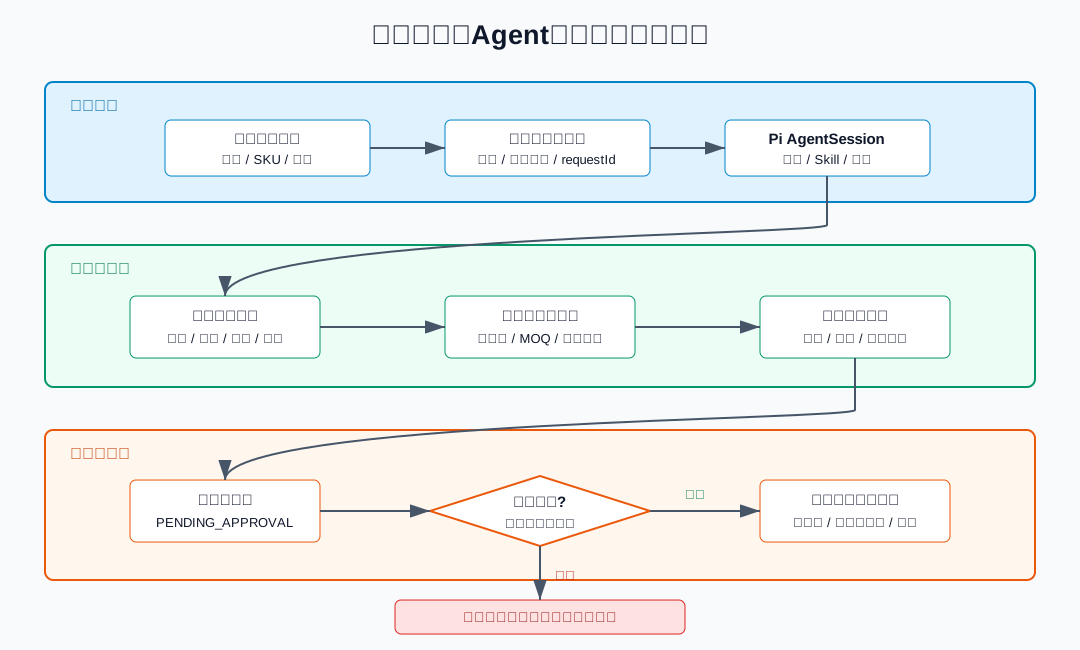
真实项目最终可能需要写操作,但不应该一上来就让 Codex 直接提交采购单。可以先提供“创建草稿”这样的可回退操作,把审批和正式下单留在人类流程中。
先定义一个只返回草稿编号、状态和幂等命中情况的结果对象:
1 | public record ReplenishmentDraftResult( |
在前面的 SupplyChainMcpTools 中注入 ReplenishmentApplicationService,再增加写工具:
1 |
|
这个写工具需要同时满足几条工程约束:
- 幂等键必须由服务端落库并建立唯一约束,不能只在内存里判断。
- 创建人应来自认证身份或服务账号,不能信任模型传入的
operatorId。 - 草稿、审批、提交采购单要拆成不同工具,权限分别控制。
- 每次调用记录 tool 名、参数摘要、调用身份、结果、耗时和 trace ID。
- 返回结果要包含草稿编号和状态,但不要返回供应商银行卡、完整成本明细等无关敏感字段。
第六步:启动服务并让 Codex 连接
先在本地启动 Spring Boot 应用:
1 | ./mvnw spring-boot:run |
然后在另一个终端把服务加入 Codex:
1 | codex mcp add supply-chain-local --url http://127.0.0.1:8088/mcp |
也可以直接编辑全局的 ~/.codex/config.toml,或者在受信任项目中使用 .codex/config.toml:
1 | [mcp_servers.supply_chain_local] |
default_tools_approval_mode = "writes" 的含义是:只读工具可以顺畅使用,可能写数据的工具需要经过确认。还可以用 enabled_tools 做工具白名单,避免服务以后新增工具时自动扩大 Codex 的权限。
配置完成后重新启动 Codex 客户端。在 Codex CLI 中输入 /mcp,可以查看当前已连接的 MCP Server 和工具列表。ChatGPT 桌面端和 Codex IDE 扩展也可以在 MCP servers 设置中添加相同的 Streamable HTTP URL。
第七步:在 Codex 中验证真实调用
第一轮先只测试读工具,提示词可以这样写:
1 | 请使用 supply-chain-local MCP 查询 SKU-10086 在仓库 3101 的库存快照。 |
确认 Codex 调用了 query_inventory_snapshot,再测试一段完整业务流程:
1 | 请先查询 SKU-10086 在仓库 3101 的库存。 |
这段提示词故意把“查询、分析、确认、写入”拆开。合理的执行顺序应该是:
- Codex 调用只读工具获得实时库存。
- Codex 根据数据计算建议补货量。
- 用户检查 SKU、仓库、数量和原因。
- 用户确认后,Codex 才调用写工具。
- Spring 服务校验权限和幂等键,创建草稿并写审计日志。
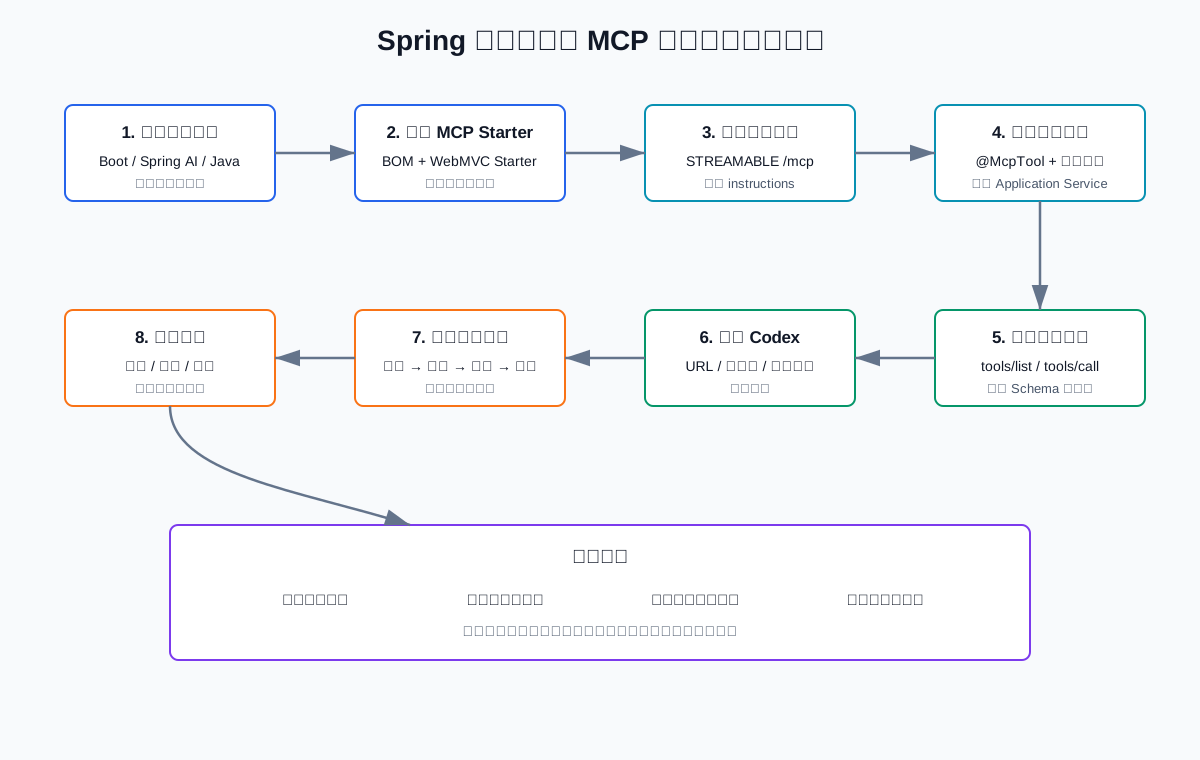
第八步:生产环境认证与权限控制
本地开发可以绑定 127.0.0.1 并暂时不启用认证,但远程 MCP 服务绝不能裸奔在公网或办公网中。
Codex 的 Streamable HTTP MCP 配置支持从环境变量读取 Bearer Token:
1 | [mcp_servers.supply_chain_prod] |
Token 应由系统凭据库、CI/CD Secret 或企业身份系统注入,不要写进 Git 仓库、AGENTS.md、提示词或博客示例配置。需要用户级权限时,应采用 OAuth;机器到机器的固定任务可以使用独立服务身份,但必须限制作用域和有效期。
生产环境至少要建立下面几层保护:
- 网络层:优先部署在内网、VPN 或零信任访问边界后,只开放 HTTPS。
- 身份层:验证 Bearer Token 或 OAuth 身份,不把模型提供的用户名当成真实身份。
- 授权层:按工具和业务对象授权,例如只能查看所属组织的仓库。
- 业务层:继续执行库存状态、单据状态、数量上限和审批规则。
- 审计层:保留谁在什么时间调用了哪个工具、影响了什么业务对象。
- 客户端层:Codex 配置工具白名单,并让写工具进入人工确认。
第九步:测试不能只看“工具能被发现”
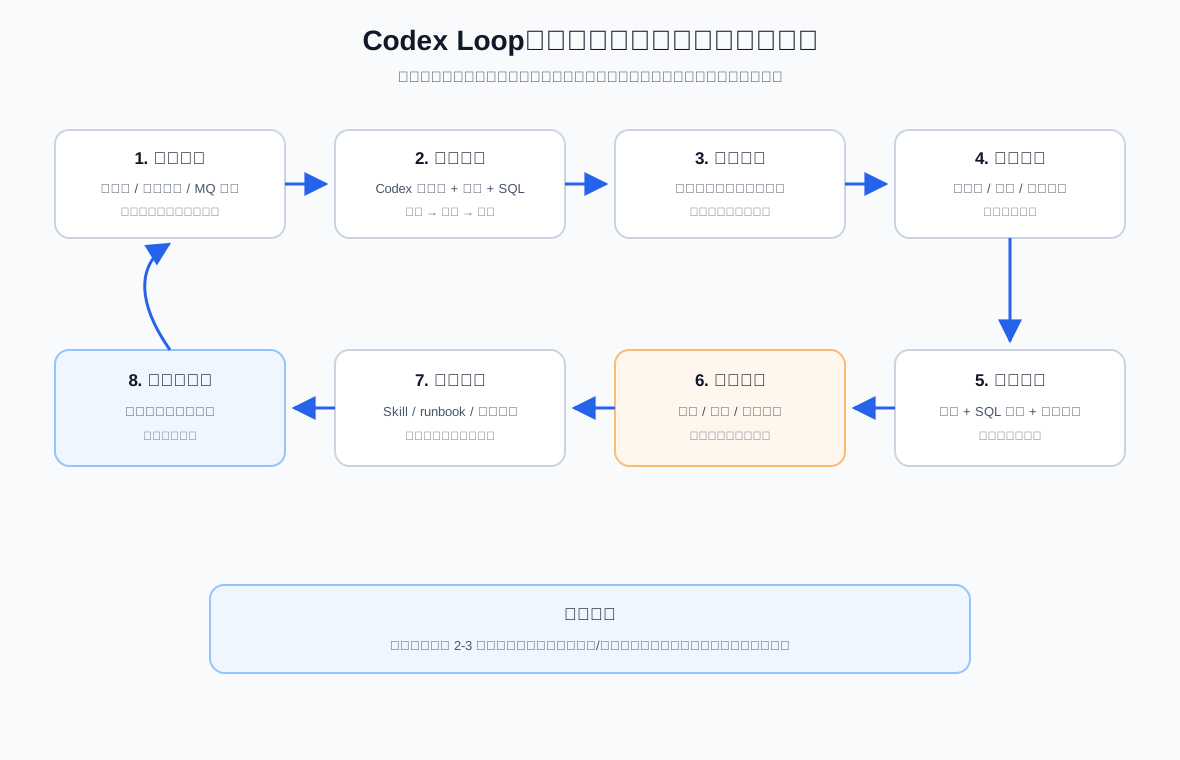
一个 MCP Server 能在 /mcp 中列出工具,只说明协议接通了,不代表它可以安全上线。测试应该分四层。
1. 普通单元测试
直接测试 MCP 适配器的参数校验和返回字段,保证空 SKU、非法仓库和超大数量会被拒绝。
2. 业务服务测试
继续测试原来的库存口径、数据权限、事务和幂等性。特别要验证相同 idempotencyKey 调用两次,只产生一条补货草稿。
3. MCP 集成测试
启动完整 Spring 上下文,通过 MCP client 完成 initialize、tools/list 和 tools/call。不要把 /mcp 当普通 REST 接口,只用浏览器或一条简单 curl 判断成功,因为 MCP 请求包含协议握手、JSON-RPC 消息和会话信息。
4. Codex 验收测试
至少准备一组固定问题,验证 Codex 是否选择了正确工具、参数是否正确、只读任务是否不会误调用写工具,以及服务异常时是否会停止而不是猜测结果。
推荐把下面这些检查加入发布清单:
1 | [ ] codex mcp list 能看到服务 |
常见问题排查
| 现象 | 优先检查 |
|---|---|
| Codex 连接时报 404 | Codex URL 是否包含 /mcp,mcp-endpoint 是否被 context-path 或网关改写 |
| 服务启动成功但没有工具 | 工具类是否在 Spring 扫描范围,是否使用新的 org.springframework.ai.mcp.annotation 包,annotation scanner 是否启用 |
| 返回 400 或 415 | 是否把 MCP 端点当作普通 REST API 调用,客户端协议和 STREAMABLE 配置是否一致 |
| Codex 仍显示旧的工具描述 | 修改 schema 后重启 Spring 服务,并让 Codex 客户端重新连接 |
| 写工具重复产生数据 | 幂等键是否真正落库并建立唯一约束,事务边界是否覆盖检查和写入 |
| 调用经常超时 | 同时检查 Spring 的 request-timeout、Codex 的 tool_timeout_sec 和下游数据库/HTTP 超时 |
| 本地正常,经过网关后断流 | 检查反向代理对流式 HTTP、缓冲、空闲超时和长连接的配置 |
| Boot 3 项目出现类或方法不存在 | Spring Boot、Spring AI、MCP Java SDK 是否跨发布线混用 |
工具设计比接通协议更重要
把 Spring 项目改造成 MCP Server,技术上只需要增加 starter、配置端点、写几个注解方法。但真正决定它能不能长期使用的,是工具边界。
我会坚持几个原则:默认只读;写操作从草稿开始;一个工具只做一件业务动作;参数使用业务语言;输出字段最小化;服务端永远重新鉴权和校验;每次调用可审计、可追踪、可限流。
这样设计后,Codex 不需要知道库存表有多少张、订单状态分散在哪些服务里,也不需要持有数据库账号。它只需要知道“什么时候查询库存”和“什么时候创建补货草稿”。Spring 项目则继续守住真正重要的业务边界。
MCP 的价值不是让 AI 获得无限权限,而是把原来散落在数据库、接口和人工操作里的能力,收敛成一组清楚、最小、可验证的工具。对 Java 项目来说,这种升级方式既能复用成熟的 Spring 工程体系,也能让 Codex 真正参与到实时业务诊断和开发验证中。